
Anleitung: Auflösung und Statistiken in Amazon Prime Video App anzeigen (Android TV)

(x abgestimmt)

Bisher keine Bewertungen vorhanden.

Tachchen,

bereits vor einiger Zeit habe ich berichtet, wie man in Netflix und YouTube Statistiken anzeigen lassen kann. So kann man beispielsweise die Auflösung der aktuell übertragenen Videostreams und Audio-Eigentschaften auslesen. Für die Amazon Prime Video App war eine solche Funktion bisher unbekannt. Bis jetzt…

Um das Statistiken-Menü aufzurufen muss man folgende Tasten auf der Fernbedienung in der Amazon Prime Video App drücken:

  • Statistiken einschalten: ROTE Taste, GRÜNE Taste, BLAUE Taste, GELBE Taste

Da am Anfang die Übersicht noch transparent ist, kann man den Hintergrund noch dunkel machen:

  • Dunkler Hintergrund ein/aus: GELBE Taste, ROTE Taste, BLAUE Taste, GRÜNE Taste
    • Alternativ: Runter, Links, Hoch, Rechts

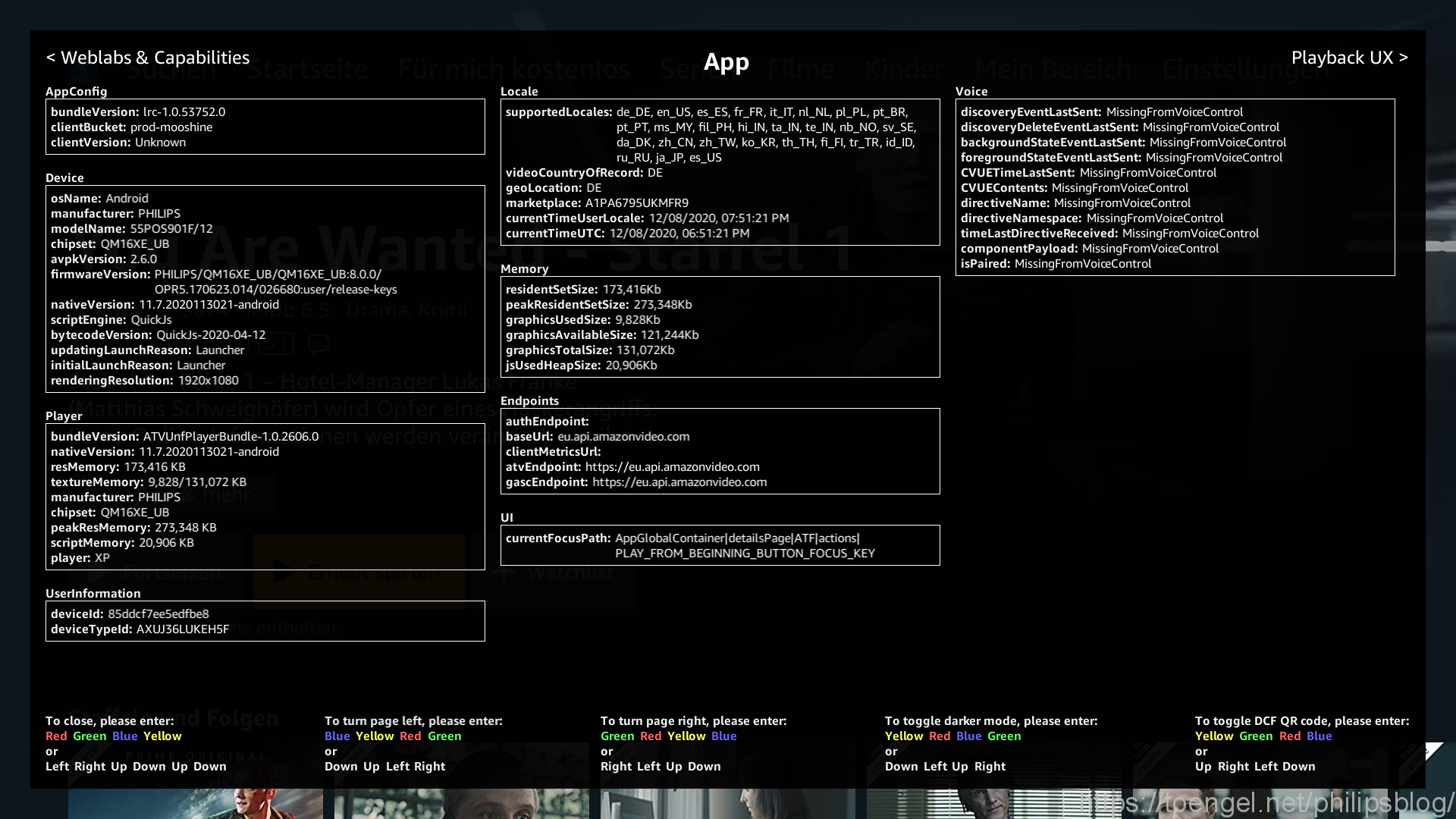
Es gibt drei Seiten mit folgenden Informationen:

  • App
    • AppConfig
    • Device
    • Player
    • UserInformation
    • Locale
    • Memory
    • Endpoints
    • UI
    • Voice
Amazon Prime Video App: Statistiken, Auflösung und mehr... (App)
Amazon Prime Video App: Statistiken, Auflösung und mehr… (App)
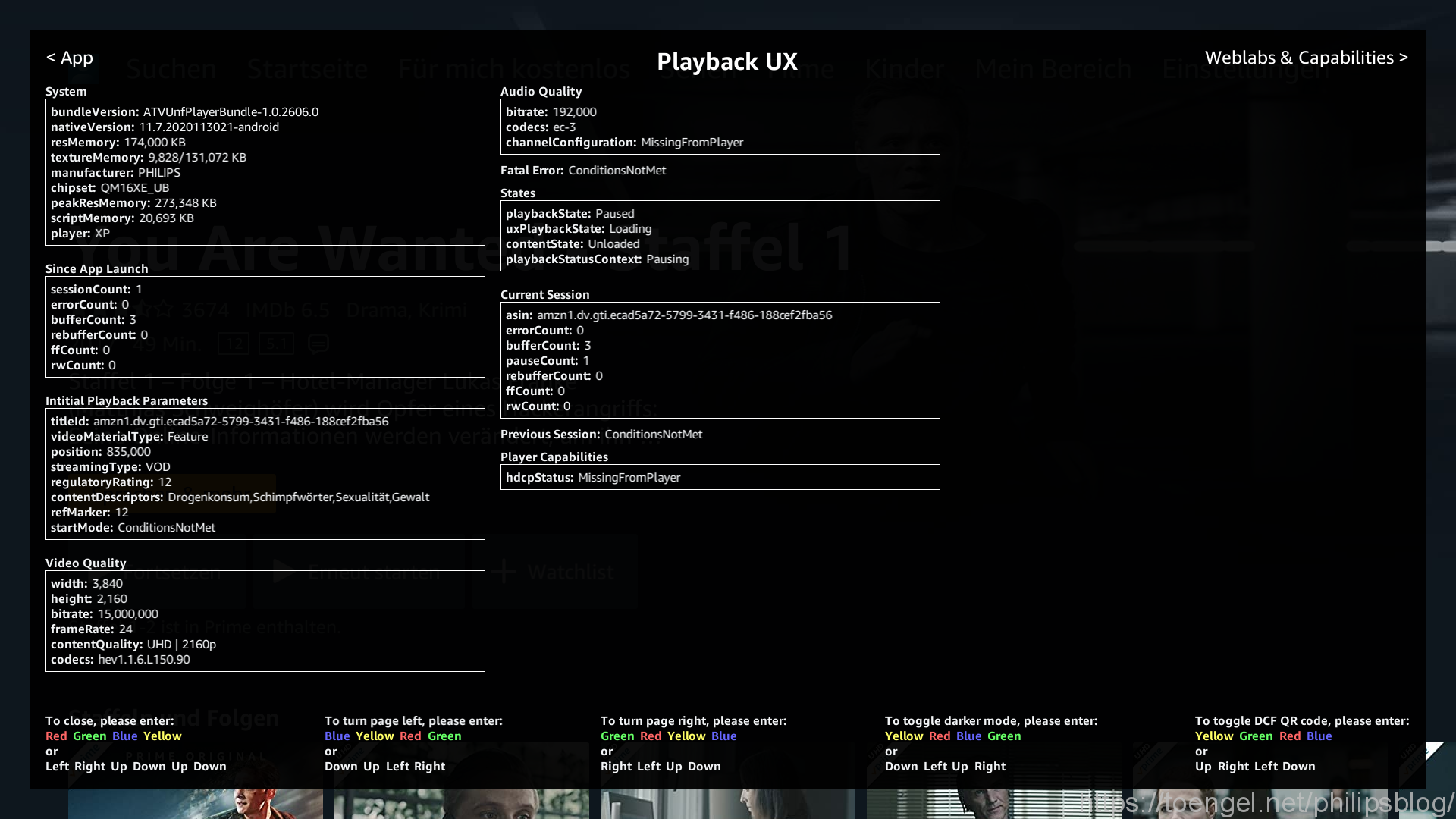
  • Playback UX
    • System
    • Since App Launch
    • Initial Playback Parameters
    • Video Quality: hier sieht man die Auflösung, Framerate, Bitrate, in welcher Qualität das Video bei Amazon vorhanden ist und Codec
    • Audio Quality: hier sieht man die Bitrate und den verwendeten Audiocodec
    • Fatal Error
    • States
    • Current Session
    • Previous Session
    • Player Capabilities
Amazon Prime Video App: Statistiken, Auflösung und mehr... (Playback UX)
Amazon Prime Video App: Statistiken, Auflösung und mehr… (Playback UX)
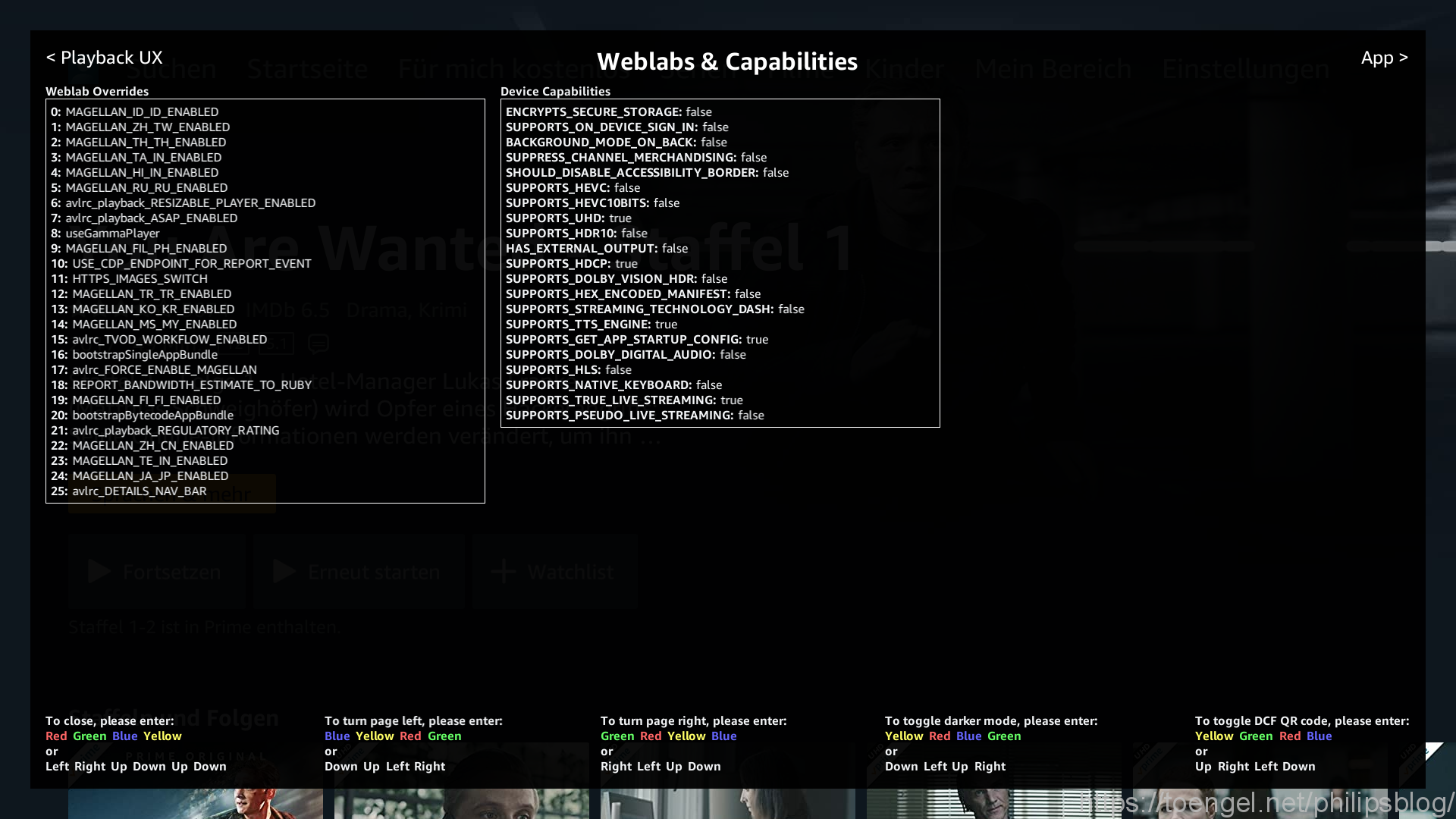
  • Weblabs & Capabilities
    • Weblab Overrides
    • Device Capabilities
Amazon Prime Video App: Statistiken, Auflösung und mehr... (Weblabs & Capablities)
Amazon Prime Video App: Statistiken, Auflösung und mehr… (Weblabs & Capablities)

Man kann durch die Seiten folgendermaßen navigieren:

  • Seite links: BLAUE Taste, GELBE Taste, ROTE Taste, GRÜNE Taste
    • Alternativ: Runter, Hoch, Links, Rechts
  • Seite rechts: GRÜNE Taste, ROTE Taste, GELBE Taste, BLAUE Taste
    • Alternativ: Rechts, Links, Hoch, Runter

Um das Menü wieder auszublenden:

  • Statistiken ausschalten: ROTE Taste, GRÜNE Taste, BLAUE Taste, GELBE Taste
    • Alternativ: Links, Rechts, Hoch, Runter, Hoch, Runter

Toengel@Alex

Die Bewertung des Beitrags ist durch reCAPTCHA geschützt.

(x abgestimmt)

Bisher keine Bewertungen vorhanden.

Toengels Philips Blog - Logo (512x512px)

Toengels Philips Blog gibt es seit Oktober 2010. Anfänglich spezialisiert auf den Philips Cinema Platinum 21:9 (55PFL9955H/12), fokussiert sich dieser Blog inzwischen auf viele Themen rund um Philips TV, Philips AVM (Audio, Video, Multimedia) und Philips Hue. Unterstützen kannst du diesen Blog beim Einkauf über Amazon oder via Spende für die Kaffeekasse.

Jahresübersichten: 2012 | 2013 | 2014 | 2015 | 2016 | 2017 | 2018 | 2019 | 2020 | 2021 | 2022 | 2023 | 2024 | 2025
OLED+: OLED951 (Titan OS, Ambilight 4, 165 Hz VRR, Dolby Vision 2 Max, META 4.0, P5 AI Dual Gen 10)
OLED+: OLED911 (Titan OS, Ambilight 4, 165 Hz VRR, Dolby Vision 2 Max, META 4.0, P5 AI Gen 10, Sound by Bowers & Wilkins)
OLED: OLED901 (Google TV, Ambilight 3, P5 AI Gen 9, 2.1 Soundbar), 2025er Basis
OLED: OLED811, OLED851 (Titan OS, Ambilight 3, 165 Hz VRR, Dolby Vision 2 Max, P5 AI Gen 10)
OLED: OLED801 (Titan OS, Ambilight 3, 120 Hz VRR, Dolby Vision, P5 AI Gen 7), 2025er Basis
RGB MiniLED: 85MLED981 (Titan OS, Ambilight 3, 165 Hz VRR, Dolby Vision 2 Max, P5 AI Gen 10)
OLED: OLED761/OLED781 (Titan OS, Ambilight 3, 120 Hz VRR, Dolby Vision, P5 AI Gen 7), 2025er Basis
MiniLED: MLED911 (Titan OS, Ambilight 3, P5 Gen 7)
QLED: PQS9001/PQS9011/PQS9081 (Titan OS, Ambilight 3, 144 Hz VRR, Dolby Vision 2, P5 Gen 7)
QLED: PQS8701 (Titan OS, Ambilight 3, P5 Gen 7)
QLED: PQS8601/PQS8611/PQS8631/PQS8651 (Titan OS, Ambilight 3, P5 Gen 7)
QLED: PQS8501 (Titan OS, Ambilight 3, Pixel Precise Ultra HD)
PUS8001 (Titan OS, Ambilight 3, Pixel Precise Ultra HD)
PQS7801 (Titan OS, Pixel Precise Ultra HD)
7201
PUS7001/PUS7051/PUS7061 (Titan OS, Pixel Precise Ultra HD
QLED PQS6901/PQS6951 (Ambilight 3, Titan OS, Pixel Plus HD), 2025er Basis
...

Toengels Philips Blog via WhatsApp-Kanal folgen (Bild antippen/anklicken)!

WhatsApp Logo

Join Toengels Philips Blog on the new WhatsApp channel (tap/click image)!