
Anleitung: “Statistiken für Nerds” in Netflix und YouTube anzeigen

(x abgestimmt)

Bisher keine Bewertungen vorhanden.

Tachchen,

wer öfter Netflix oder YouTube schaut, interessiert gelegentlich, mit welcher Auflösung oder Datenrate der aktuelle Videostream wiedergeben wird. Beide Apps bieten hierzu die Möglichkeit, solche Informationen anzuzeigen. Bei YouTube wird dies oft als “Statistiken für Nerds” betitelt. Folgend eine kurze Anleitung für das Aktivieren/Deaktivieren dieser Statistiken.

Das Anzeigen unter Netflix unterscheidet sich, auf welchem Gerät Netflix gestartet wird:

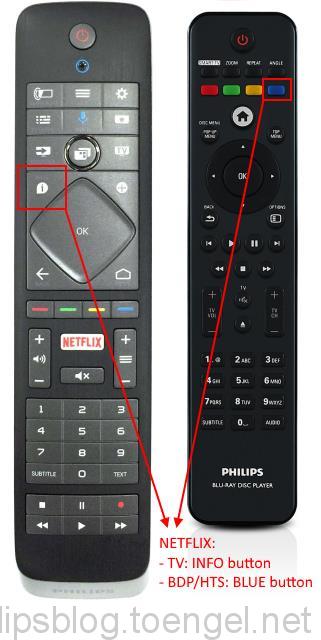
  • TV: INFO Taste drücken (oder siehe Update 1 und 2 unten)
  • Blu-ray-Player (BDP) / Home Theater Systeme (HTS/HTB): Blaue Taste
  • PC – Windows 10-App: STRG+SHIFT+ALT+D
Netflix: Statistiken aktivieren/deaktivieren

Folgendes Bild zeigt die Informationen die Netflix auf dem Philips Blu-ray-Player BDP9700/12 ausgibt:
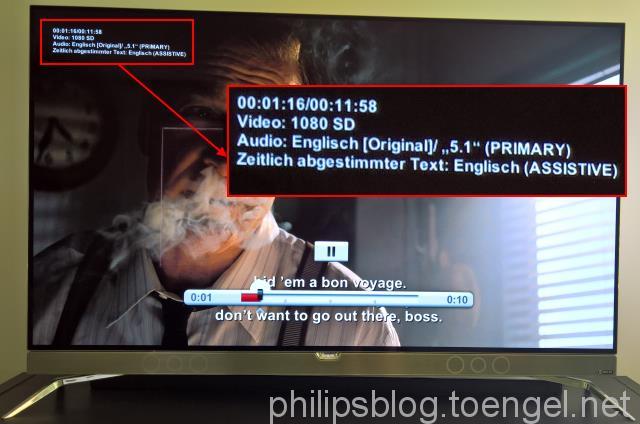
Netflix: Statistiken (Laufzeit, Auflösung, Datenrate, Audio, Untertitel)
Netflix: Statistiken (Laufzeit, Auflösung, Datenrate, Audio, Untertitel) – hier Philips Blu-ray-Player BDP9700/12

In der YouTube TV-App gibt es einen direkten Zugang zu diesen Informationen:

  • Cursor nach unten drücken (so dass der Laufzeitbalken zu sehen ist)
  • bei den kleinen Icons unter dem Laufbalken nach ganz rechts zum Käfer-Icon gehen und diesen aktivieren (bei neueren Versionen der YouTube-App muss man nach ganz links gehen und anschließen auf die drei senkrechten Punkte klicken)

YouTube im Webbrowser: rechte Maus auf das Video klicken und “Statistiken für Nerds” aktivieren.

Die Informationen die YouTube ausgibt sind wesentlich detaillierter als die von Netflix. Hier mit der TV-App:
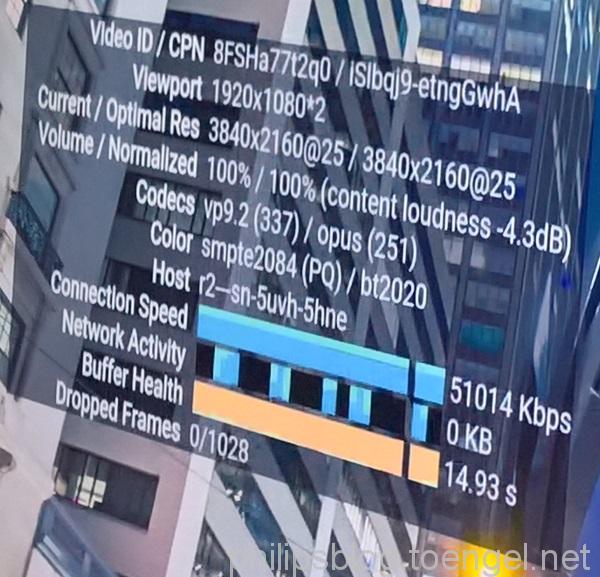
Philips: 2018: Philips Smart System Saphi - YouTube "Statistiken für Nerds"
Philips: 2018: Philips Smart System Saphi – YouTube “Statistiken für Nerds”

Wer noch andere Geräte hat und weiß, wie man die Statistiken von Netflix auf diesen aktiviert, kann gern einen Kommentar hinterlassen (bspw. auf Amazon Fire-Geräten).

Toengel@Alex

Update 1 (26.7.2018):

Wer keine INFO-Taste auf seiner Fernbedienung hat, kann sich diese Original Philips Fernbedienung bei Amazon mal anschauen.

(* = Affiliate-Link / Bildquelle: Shop-Partnerprogramm)
×
Produktpreise und -verfügbarkeit sind zum angegebenen Datum / Uhrzeit korrekt und können sich ändern. Alle Preis- und Verfügbarkeitsinformationen auf https://www.amazon.de/ zum Zeitpunkt des Kaufs gelten für den Kauf dieses Produkts.

Update 2 (26.7.2018):

Man kann auch einfach die Philips TV Remote App nutzen, da hier die INFO-Taste verfügbar ist:
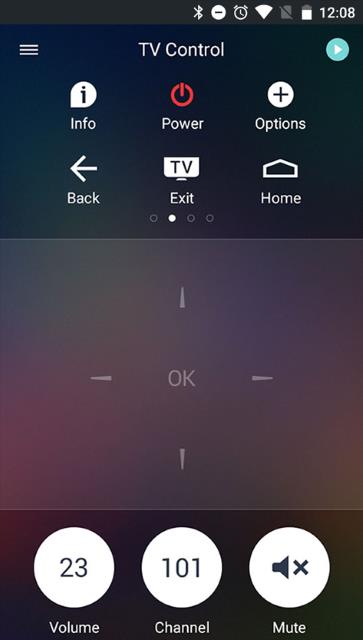
Philips TV Remote App - INFO button
Philips TV Remote App – INFO button

Update 3 (3.12.2020):

Die neue Philips TV Remote 2.0 App hat leider keinen INFO-Button mehr. Hier hilft ein Sideload der alten Version (APK-Datei).

Update 4 (8.12.2020):

Statistiken können auch in der Amazon Prime Video App angezeigt werden.

Die Bewertung des Beitrags ist durch reCAPTCHA geschützt.

(x abgestimmt)

Bisher keine Bewertungen vorhanden.

Toengels Philips Blog - Logo (512x512px)

Toengels Philips Blog gibt es seit Oktober 2010. Anfänglich spezialisiert auf den Philips Cinema Platinum 21:9 (55PFL9955H/12), fokussiert sich dieser Blog inzwischen auf viele Themen rund um Philips TV, Philips AVM (Audio, Video, Multimedia) und Philips Hue. Unterstützen kannst du diesen Blog beim Einkauf über Amazon oder via Spende für die Kaffeekasse.

Jahresübersichten: 2012 | 2013 | 2014 | 2015 | 2016 | 2017 | 2018 | 2019 | 2020 | 2021 | 2022 | 2023 | 2024 | 2025
OLED+: OLED951 (Titan OS, Ambilight 4, 165 Hz VRR, Dolby Vision 2 Max, META 4.0, P5 AI Dual Gen 10)
OLED+: OLED911 (Titan OS, Ambilight 4, 165 Hz VRR, Dolby Vision 2 Max, META 4.0, P5 AI Gen 10, Sound by Bowers & Wilkins)
OLED: OLED901 (Google TV, Ambilight 3, P5 AI Gen 9, 2.1 Soundbar), 2025er Basis
OLED: OLED811, OLED851 (Titan OS, Ambilight 3, 165 Hz VRR, Dolby Vision 2 Max, P5 AI Gen 10)
OLED: OLED801 (Titan OS, Ambilight 3, 120 Hz VRR, Dolby Vision, P5 AI Gen 7), 2025er Basis
RGB MiniLED: 85MLED981 (Titan OS, Ambilight 3, 165 Hz VRR, Dolby Vision 2 Max, P5 AI Gen 10)
OLED: OLED761/OLED781 (Titan OS, Ambilight 3, 120 Hz VRR, Dolby Vision, P5 AI Gen 7), 2025er Basis
MiniLED: MLED911 (Titan OS, Ambilight 3, P5 Gen 7)
QLED: PQS9001/PQS9011/PQS9081 (Titan OS, Ambilight 3, 144 Hz VRR, Dolby Vision 2, P5 Gen 7)
QLED: PQS8701 (Titan OS, Ambilight 3, P5 Gen 7)
QLED: PQS8601/PQS8611/PQS8631/PQS8651 (Titan OS, Ambilight 3, P5 Gen 7)
QLED: PQS8501 (Titan OS, Ambilight 3, Pixel Precise Ultra HD)
PUS8001 (Titan OS, Ambilight 3, Pixel Precise Ultra HD)
PQS7801 (Titan OS, Pixel Precise Ultra HD)
7201
PUS7001/PUS7051/PUS7061 (Titan OS, Pixel Precise Ultra HD
QLED PQS6901/PQS6951 (Ambilight 3, Titan OS, Pixel Plus HD), 2025er Basis
...

Toengels Philips Blog via WhatsApp-Kanal folgen (Bild antippen/anklicken)!

WhatsApp Logo

Join Toengels Philips Blog on the new WhatsApp channel (tap/click image)!